[OBSIDIAN] Clear Unused Images
노트에서 더 이상 참조되지 않는 이미지 파일을 찾아 정리할 수 있게 도와주는 플러그인이다.
사용하지 않는 이미지를 삭제하거나 휴지통으로 보내서 볼트를 깔끔하게 관리할 때 유용하다.
목차
1. 핵심 기능
- 마크다운 문서 전체를 검사해 현재 사용 중인 이미지 링크를 수집
- 볼트 내 이미지 파일과 비교해 미사용 이미지를 탐지
- 삭제 방식 선택 가능
Move to Obsidian TrashMove to System TrashPermanently Delete
- 특정 폴더를 검사 대상에서 제외 가능
Excluded Folder Full PathsExclude Subfolders
- 명령어 팔레트 또는 리본 아이콘으로 실행 가능
Clear Unused Images명령어 지원- 리본 아이콘 실행 지원
2. 설치 방법
2.1. Community Plugins 검색
메뉴 경로: Settings → Community plugins → Browse
- Community plugins 화면에서 Browse를 클릭한다.
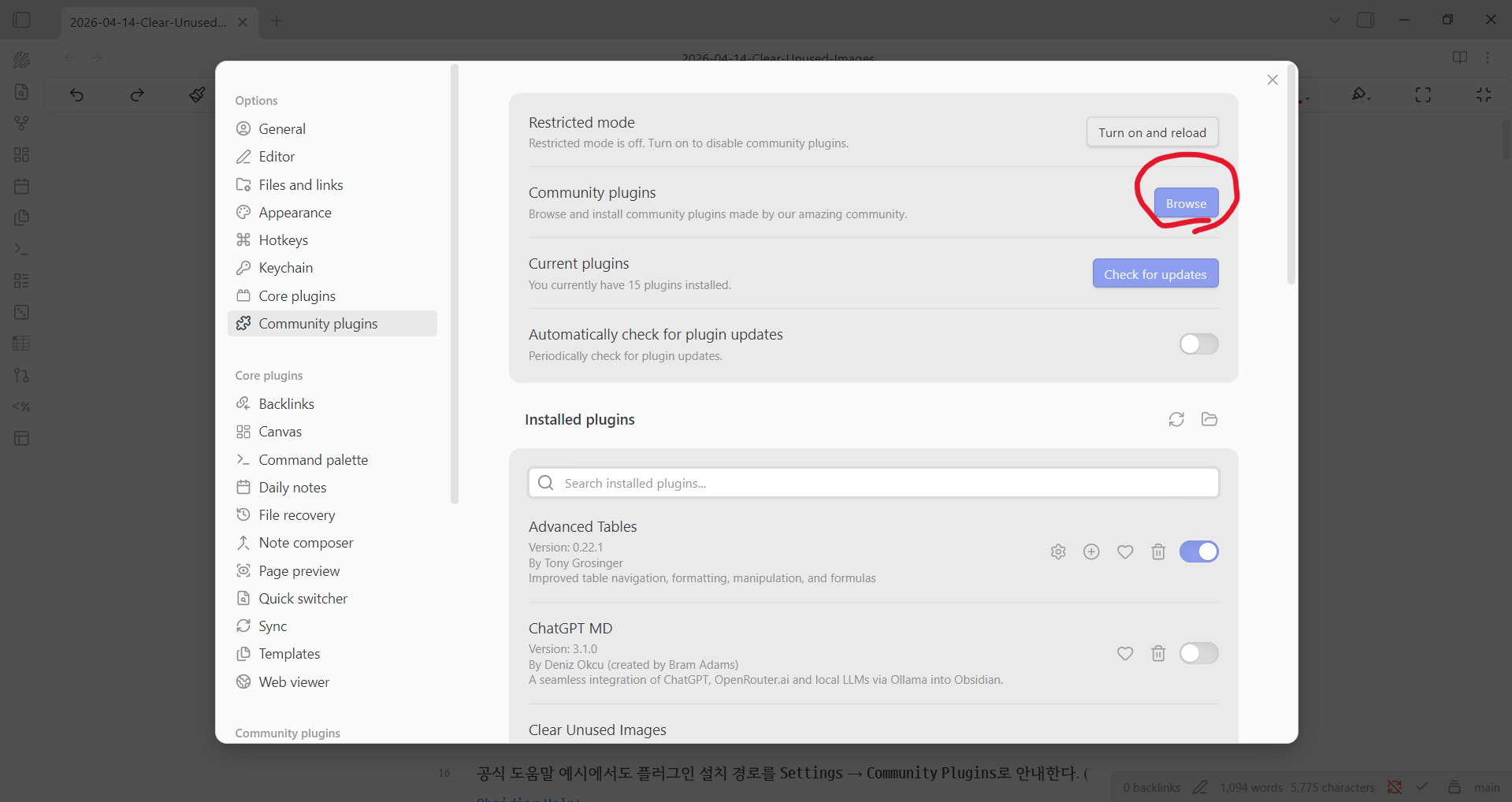
- 검색창에
Clear Unused Images를 입력한다.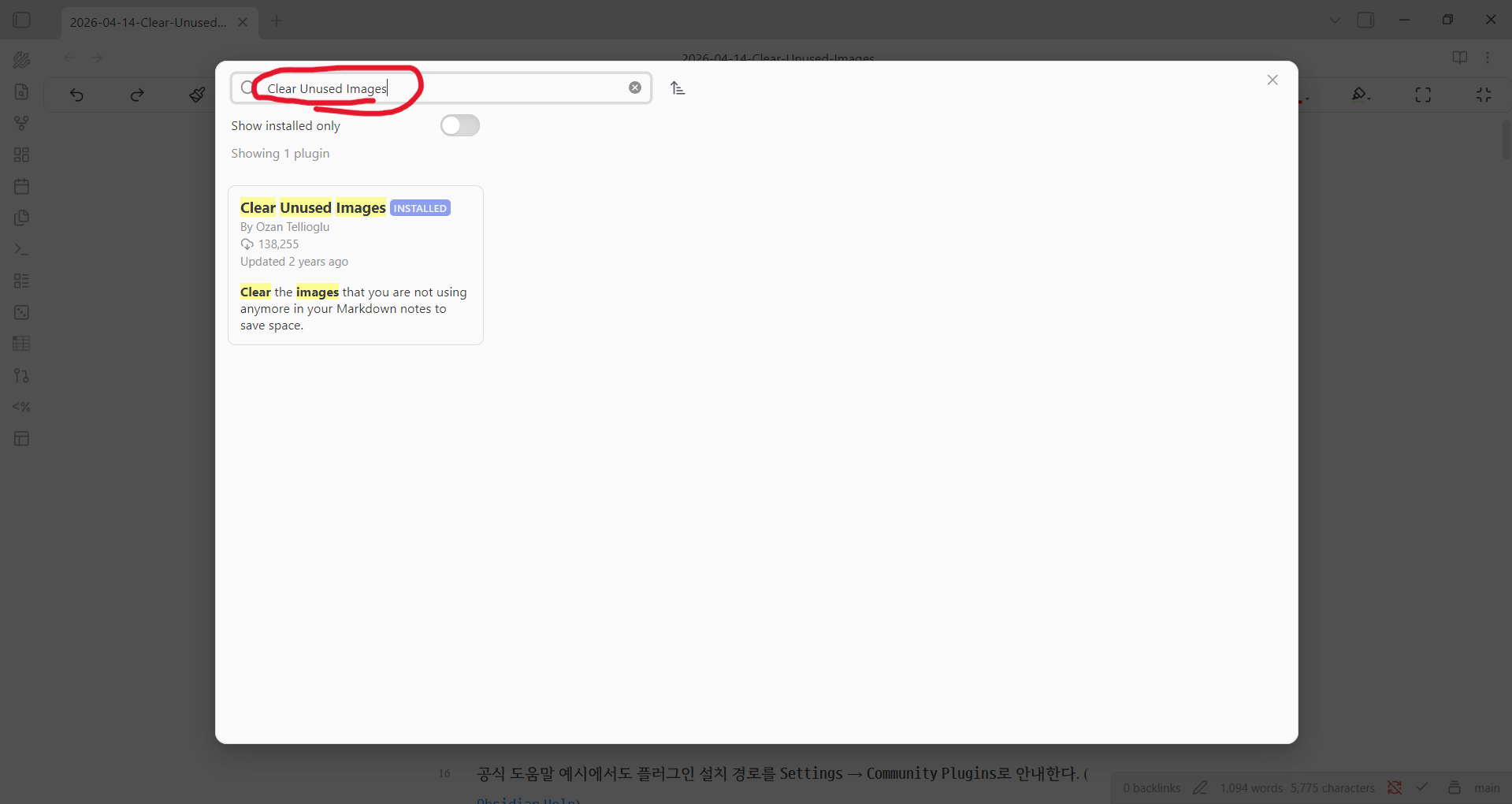
- 검색 결과에서 해당 플러그인을 선택한다.
2.2. 설치
- 플러그인 상세 화면에서 Install을 클릭한다.
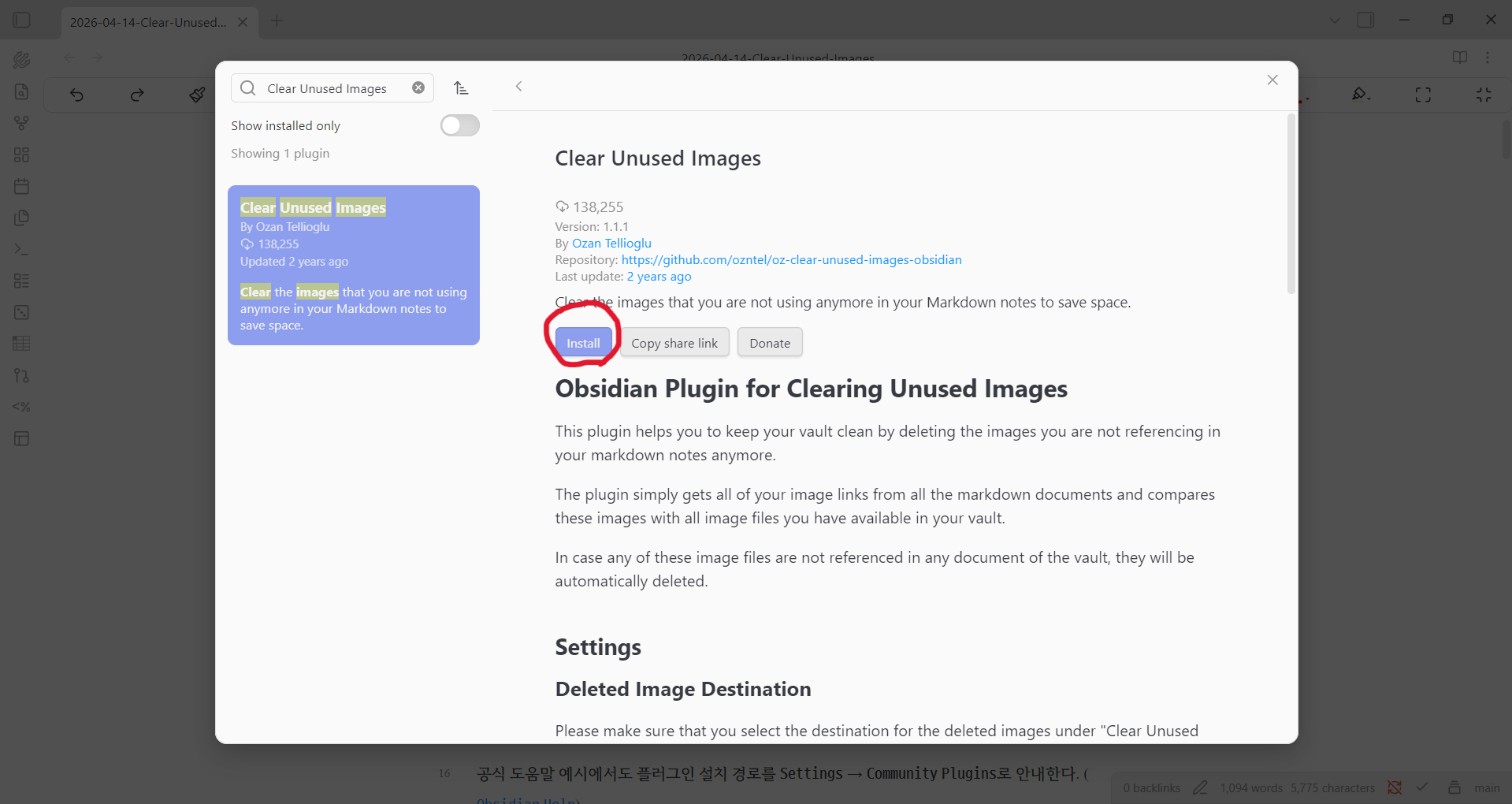
- 설치가 완료될 때까지 기다린다.
2.3. Enable 활성화
- 설치가 끝나면 Enable을 클릭한다.
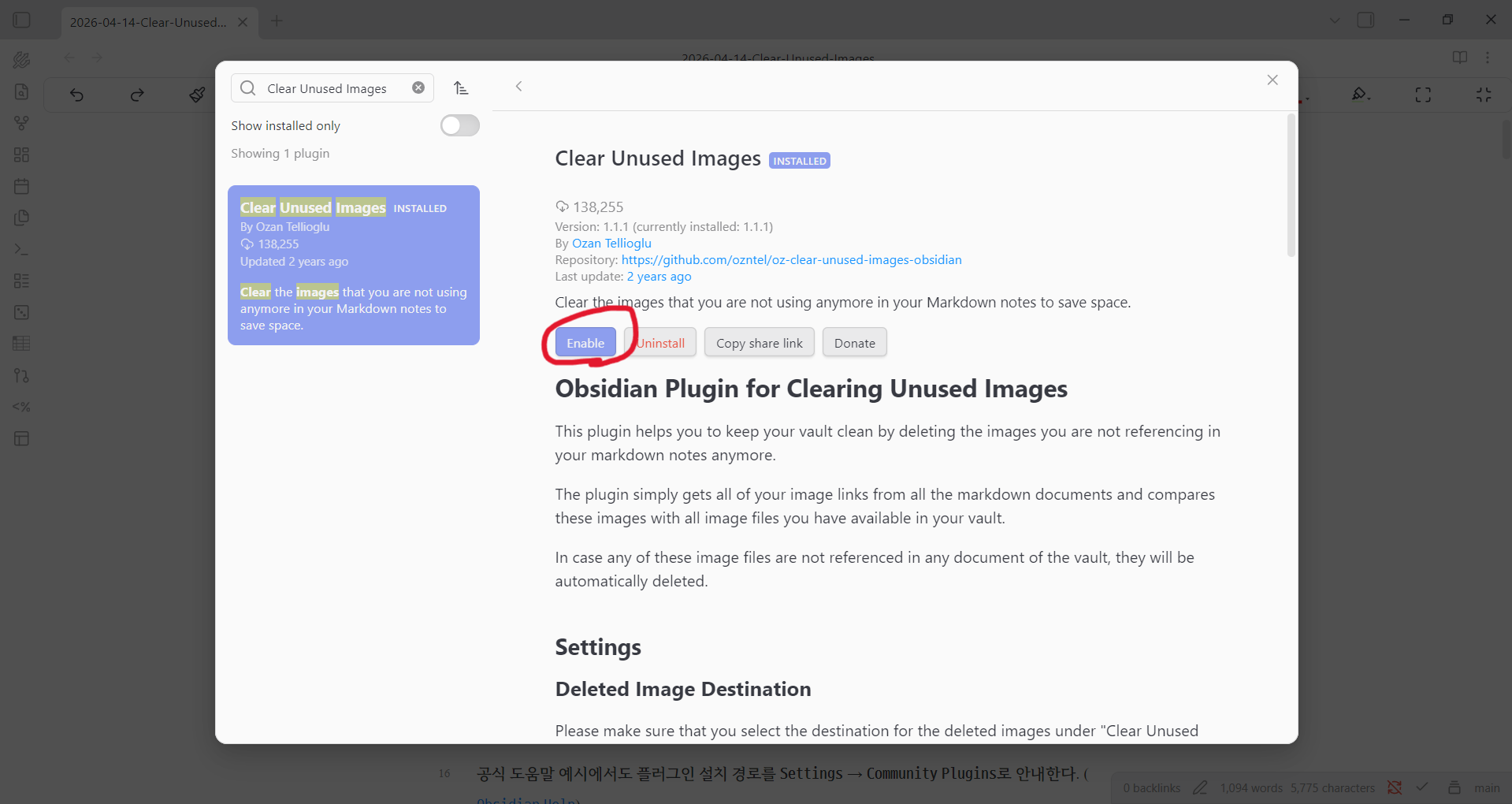
- 활성화되면 Community Plugins 목록에서 켜진 상태로 표시된다.
2.4. 설정 화면 진입
메뉴 경로: Settings → Community plugins → Clear Unused Images
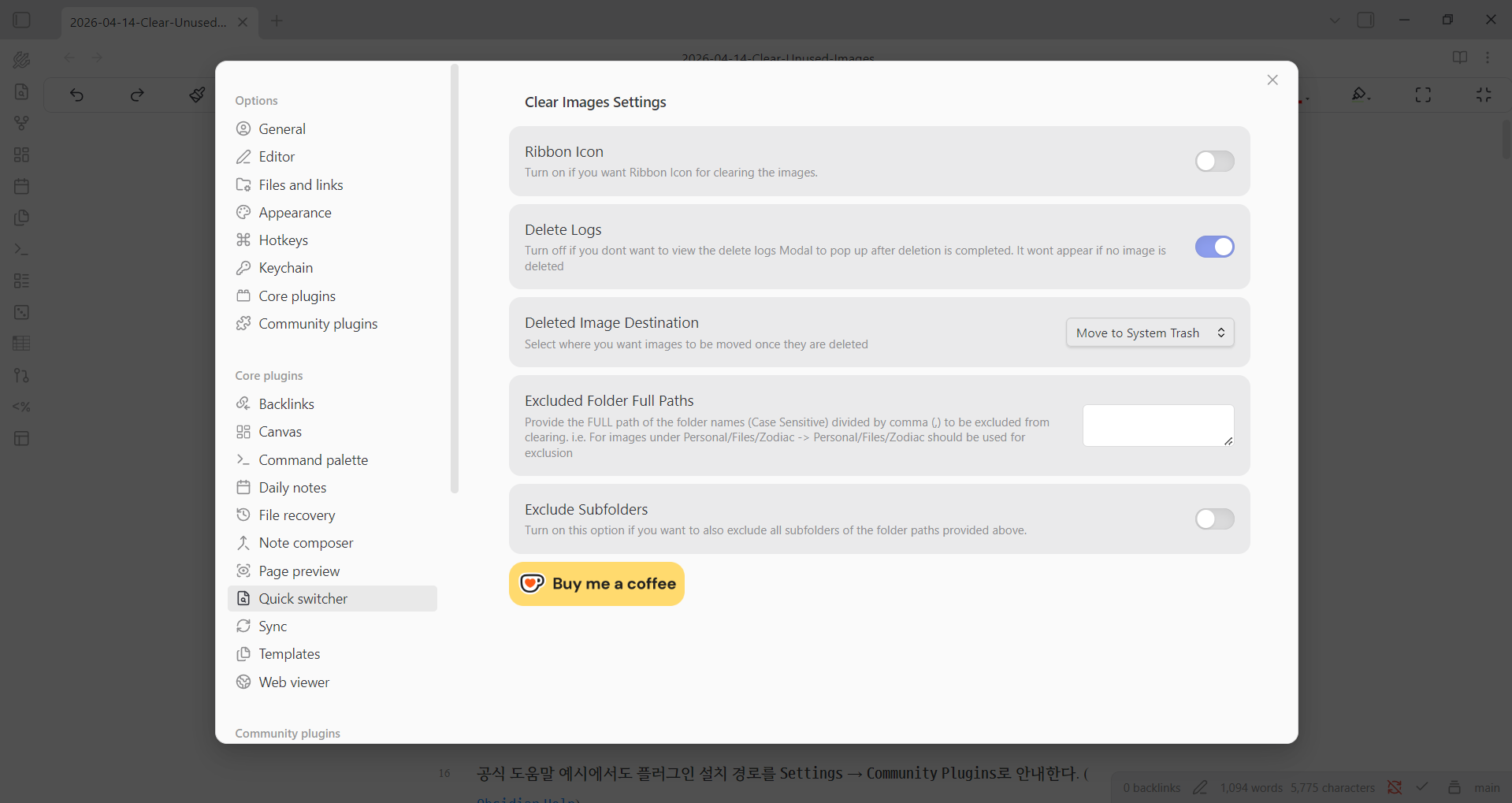
3. 설정
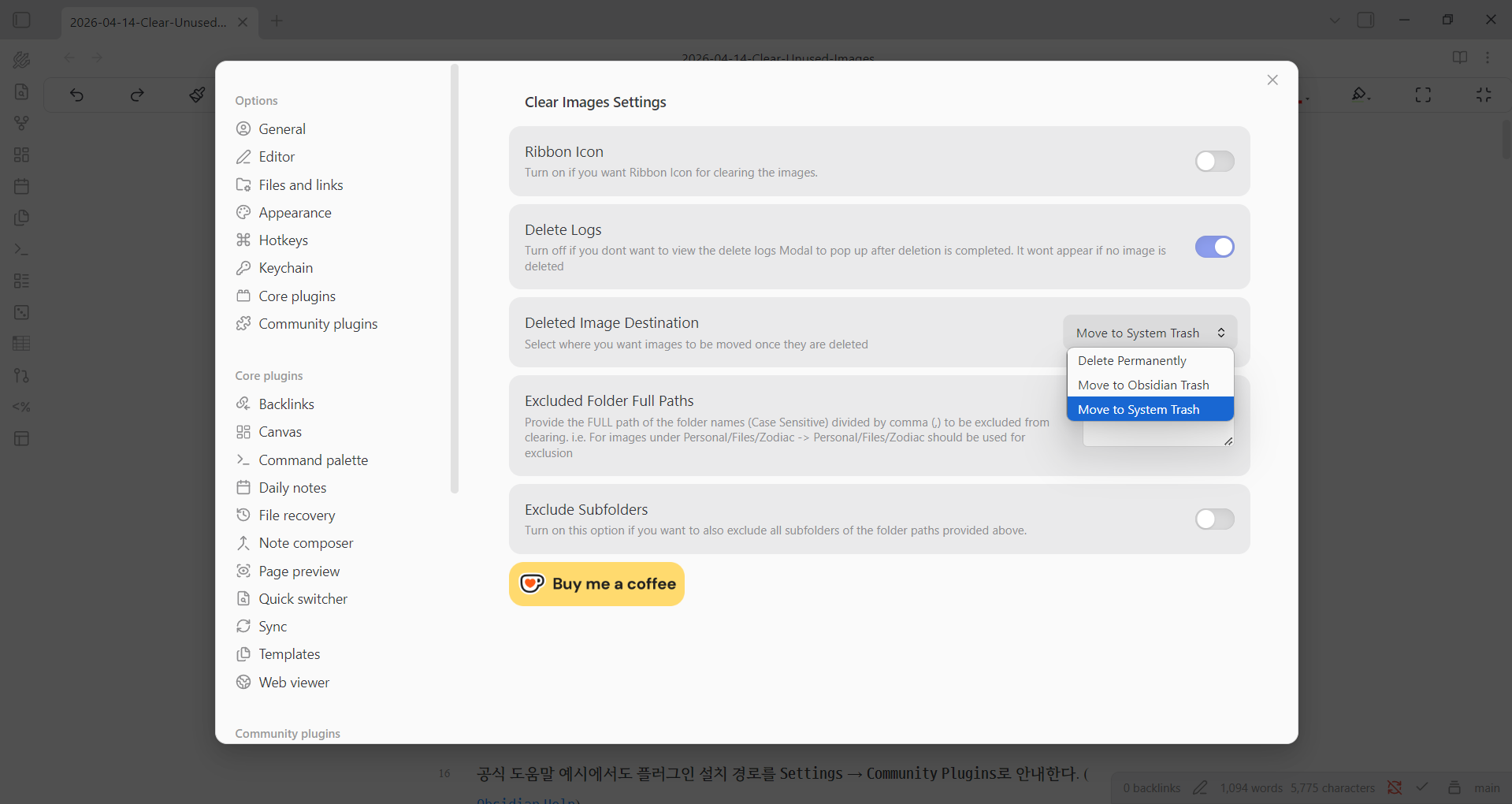
3.1. Deleted Image Destination
삭제된 이미지를 어디로 보낼지 정하는 옵션이다.
선택지는 다음과 같다.
Move to Obsidian Trash: Obsidian 볼트 내부.trash폴더로 이동Move to System Trash: 운영체제 휴지통으로 이동Permanently Delete: 복구 없이 즉시 삭제
3.2. Excluded Folder Full Paths
검사에서 제외할 폴더의 전체 경로를 입력하는 설정이다.
쉼표로 여러 폴더를 구분할 수 있으며, Vault 기준 전체 경로를 입력해야 한다.
예시:
Templates/Assets/Keep/Projects/Archive/Images/
3.3. Exclude Subfolders
위에서 지정한 제외 폴더의 하위 폴더까지 함께 제외할지 정하는 옵션이다.
3.4. Delete Logs
삭제가 끝난 뒤 어떤 이미지가 삭제되었는지 팝업 로그(modal) 로 확인할지 정하는 옵션이다.
3.5. Ribbon Icon
리본 아이콘을 활성화해 왼쪽 리본 메뉴에서 바로 실행할 수 있게 해주는 옵션이다.
4. 추천 활용법
4.1. 첨부 폴더가 분리돼 있을 때 더 유용함
예를 들어 모든 이미지를 Attachments/ 폴더에 저장하는 습관이 있다면, 시간이 지나면서 불필요한 이미지가 많이 쌓이게 된다.
이 플러그인은 이런 환경에서 특히 유용하다.
4.2. 대규모 삭제 전에 백업
파일을 직접 정리하는 플러그인이기 때문에, 사용 전에는 조금 더 신중할 필요가 있다.
- 중요한 볼트는 미리 백업하기
- 처음 1~2회는
Move to Obsidian Trash로 테스트하기 - 로그를 확인하면서 삭제 패턴 점검하기
이 흐름으로 접근하면 훨씬 안전하다.
4.3. 주기적 정리 루틴 만들기
예를 들면 이런 식으로 활용할 수 있다.
- 주 1회 정리
- 큰 프로젝트 문서를 정리한 직후 실행
- 이미지를 대량으로 붙여넣은 뒤 실행
정리 루틴에 포함해두면 볼트를 훨씬 깔끔하게 유지할 수 있다.
5. 주의사항
5.1. 처음부터 Permanently Delete를 선택하는 경우
가장 주의해야 할 옵션이다.
README에서도 이 옵션은 되돌릴 수 없다고 안내하고 있다. 처음 사용할 때는 가급적 선택하지 않는 편이 안전하다.
5.2. 공용 이미지 폴더를 제외하지 않는 경우
노트에 직접 링크되지 않더라도 아래와 같은 파일은 실제로 계속 필요한 경우가 있다.
- 템플릿에서 나중에 사용할 이미지
- 디자인 에셋
- 프로젝트 리소스
이런 폴더를 제외 설정에 넣지 않으면 미사용 이미지로 판단되어 삭제될 수 있다.
5.3. “사용 중” 기준을 잘못 이해하는 경우
이 플러그인은 README 기준으로 마크다운 문서 안의 이미지 링크를 기준으로 비교한다.
즉, 아직 문서에서 참조하지 않았지만 나중에 쓸 예정인 이미지는 사용 중으로 인식되지 않을 수 있다.
5.4. 실행 전에 로그 옵션을 확인하지 않는 경우
처음 사용할 때는 Delete Logs를 켜두는 편이 훨씬 안전하다.
실제로 어떤 파일이 정리되었는지 바로 확인할 수 있기 때문이다.
추가로 아래 사항도 함께 확인해두면 좋다.
- 이 플러그인은 이미지 파일 정리용이다. README 기준 스캔 대상 포맷은
jpg, jpeg, png, gif, svg, bmp, webp다. 다른 파일 형식까지 자동 정리하는 용도는 아니다. - 실행 전에는 반드시 삭제 목적지를 확인해야 한다.
Move to Obsidian TrashMove to System TrashPermanently Delete
- “나중에 쓸 이미지 저장소”가 있다면 반드시 제외 폴더를 설정하는 것이 좋다.
- 처음 사용할 때는 작은 테스트 볼트나 백업본에서 먼저 실행해보는 편이 안전하다.
Comments